
Microsoft Remote Desktop Connection
Microsoft
Capturi de ecran
Detalii aplicație
- Versiune
- 10.3.8 | 8.0.0
- Actualizat
- May 23, 2023
- Necesită
- Mac OS X
- Limbă
- English
- Licență
- Free
- Dezvoltator
- Microsoft
- Categorie
- Mac OS
SoftPas în:
Produsul este disponibil și în următoarele limbi:
Despre Microsoft Remote Desktop Connection
Descarcă Microsoft Remote Desktop Connection – un instrument gratuit, sigur și cross-platform pentru accesul la distanță
Prezentare generală
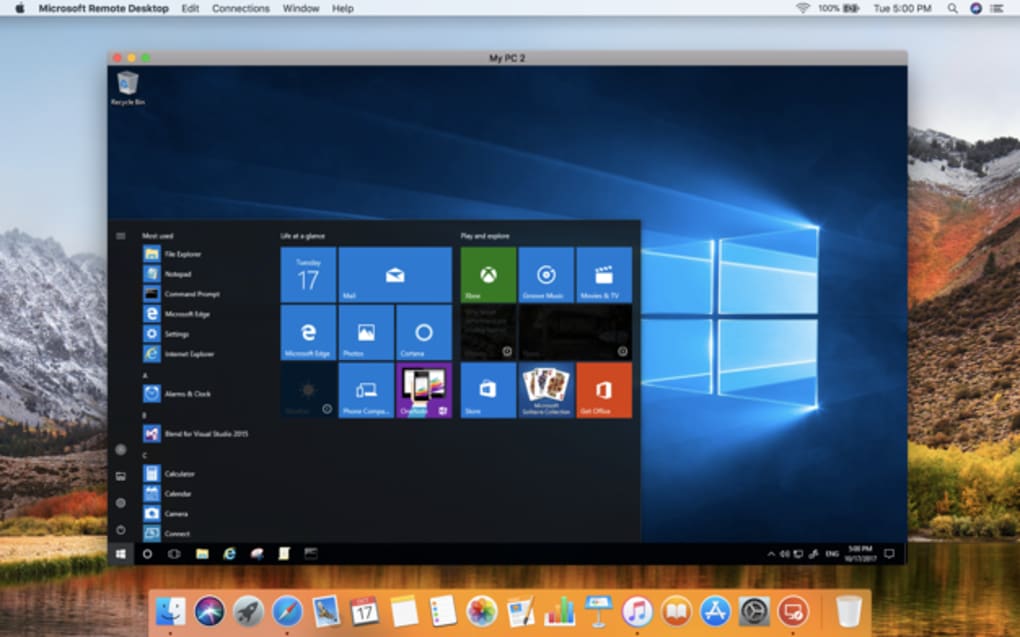
Microsoft Remote Desktop Connection (MRDC) este o utilitar gratuit oferit de Microsoft Corporation care vă permite să controlați direct calculatoarele Windows Professional, Enterprise sau Server de la un dispozitiv macOS. Aplicația este concepută pentru profesioniștii IT, dezvoltatorii și utilizatorii avansați care au nevoie să acceseze resursele corporative, desktopuri virtuale sau stații de lucru izolate fără a fi fizic prezenți. Prin utilizarea Protocolului de Desktop la Distanță (RDP) și a Autentificării la Nivelul Rețelei (NLA), MRDC creează un tunel criptat care protejează credențialele și datele în timpul tranzitului. Clientul pentru macOS reproduce o mare parte din funcționalitățile disponibile în clientul nativ Windows, oferind suport pentru afișaje de înaltă rezoluție, extinderea sesiunii pe mai multe ecrane, streaming audio-video, sincronizarea clipboard-ului și redirecționarea dispozitivelor (inclusiv imprimante, unități de stocare, microfoane și camere). Deși versiunea pentru macOS lipsește câteva funcții avansate prezente pe Windows, oferă totuși o cale fiabilă pentru lucru la distanță, mai ales atunci când este combinată cu serviciile Remote Desktop Gateway sau Azure Virtual Desktop. Configurarea unei conexiuni este simplă: introduceți pur și simplu numele de rețea sau adresa IP a calculatorului la distanță, furnizați credențialele Windows și porniți sesiunea. Atâta timp cât Serviciile de Desktop la Distanță sunt activare pe gazdă și firewall-ul permite traficul RDP, conexiunea se stabilește în câteva secunde. Acest lucru face din MRDC un element esențial al oricărei strategii moderne de spațiu de lucru flexibil.
Funcții principale
- Suport cross-platform: Client nativ pentru macOS care se conectează la edițiile Windows 10/11 Professional, Enterprise și Server.
- Rezoluție ridicată și multi-monitor: Scalare fără probleme pentru afișaje Retina și extinderea sesiunii pe mai multe ecrane.
- Streaming audio-video: Redirecționarea sunetului și a video-ului de pe PC-ul la distanță către Mac-ul dumneavoastră, permițând redarea conținutului media și apeluri VoIP.
- Redirecționarea dispozitivelor: Acces la unități de stocare locale, imprimante, dispozitive USB, microfoane și camere din sesiunea la distanță.
- Autentificare la nivelul rețelei (NLA): Adaugă o barieră de securitate suplimentară prin cererea autentificării înainte de stabilirea tunelului RDP.
- Suport pentru Gateway Desktop la Distanță: Conectare sigură prin firewall-uri fără a expune porturile RDP către Internet.
- Sincronizarea clipboard-ului: Copiere și lipire a textului, imaginilor și fișierelor între desktopul local Mac și cel la distanță Windows.
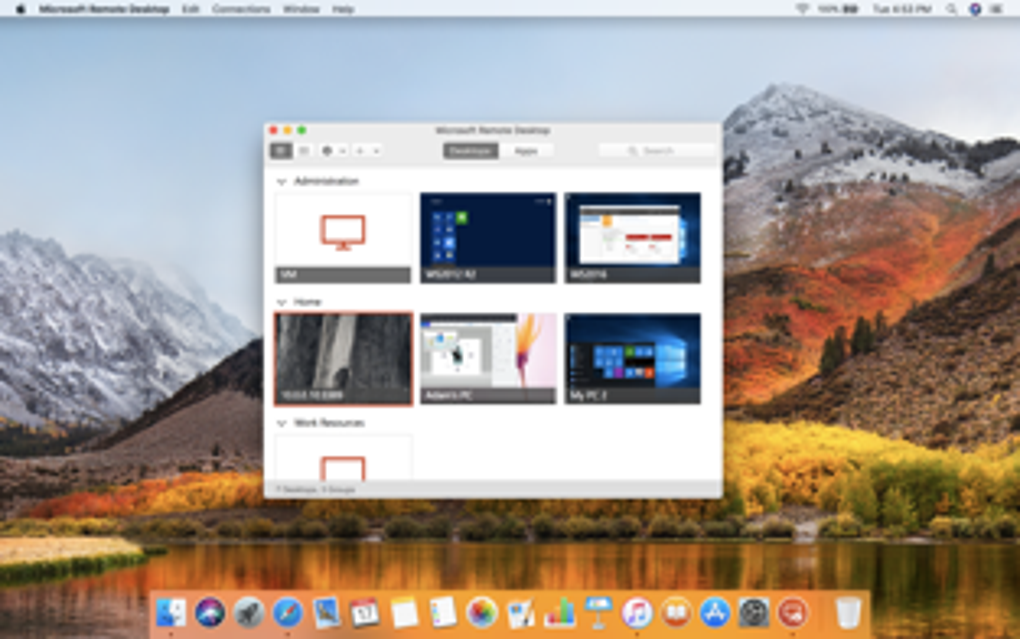
- Centru de conexiuni: Organizarea, editarea și ștergerea conexiunilor salvate dintr-o singură interfață centrală.
- Gratis: Fără costuri de licențiere pentru clientul macOS; trebuie doar o licență Windows pe gazdă.
- Actualizări regulate: Microsoft distribuie actualizări de securitate și îmbunătățiri de funcționalitate prin Mac App Store.
Instrucțiuni pentru instalare și utilizare
Pentru a începe utilizarea Microsoft Remote Desktop Connection pe macOS este foarte ușor. Urmați acești pași pentru o configurare fără probleme:
- Descărcați aplicația: Deschideți pagina Microsoft Remote Desktop din Mac App Store și apăsați pe „Obține”. Descărcarea este gratuită și de obicei se finalizează într-o minut pe o conexiune broadband standard.
- Porniți și acordați permisiuni: După instalare, deschideți aplicația. macOS poate solicita permisiunea de a accesa microfonul, camera și unitățile de stocare – acordați-le dacă intenționați să utilizați redirecționarea dispozitivelor.
- Creați o conexiune nouă: Apăsați pe butonul „+” și alegeți „Desktop”. În dialogul care apare, introduceți numele de rețea sau adresa IP a PC-ului la distanță. Opțional, puteți introduce un nume prietenos pentru o identificare mai ușoară ulterior.
- Configurați credențialele: În secțiunea „Cont utilizator”, selectați „Adăugare cont utilizator”. Introduceți numele de utilizator Windows (inclusiv domeniul dacă este necesar) și parola. Puteți alege să stocați credențialele în siguranță în Keychain-ul macOS pentru o autentificare instantanee.
- Adjustați setările afișajului: Alegeți o rezoluție care se potrivește ecranului Mac-ului, activați „Ajustează sesiunea la fereastra” sau optați pentru „Tot ecranul”. Dacă aveți mai multe ecrane, activați „Folosește toate ecranele” pentru a extinde desktopul la distanță.
- Activarea redirecționării: În fila „Dosare”, apăsați pe „+” pentru a mapă unitățile locale. Utilizați secțiunea „Redirecționare” pentru a partaja imprimante, carduri inteligente, microfoane și camere.
- Conectați-vă: Faceți dublu clic pe intrarea salvată a desktopului. Dacă pe gazdă sunt activate Serviciile de Desktop la Distanță și NLA este satisfăcut, veți fi conectat instantaneu. Dacă întâmpinați o eroare „Conexiune respinsă”, verificați dacă firewall-ul gazdei permite traficul intrant RDP (TCP 3389) și dacă utilizatorul aparține grupului „Utilizatori desktop la distanță”.
- Rezolvarea problemelor frecvente: Pentru conexiuni întrerupte, asigurați-vă că ambele dispozitive sunt pe o rețea stabilă, dezactivați orice VPN care ar putea interfera cu portul RDP și considerați activarea opțiunii „Reconectare dacă conexiunea este întreruptă”. Pentru înghețuri ocazionale, actualizați clientul macOS și sistemul de operare Windows la ultimele actualizări.
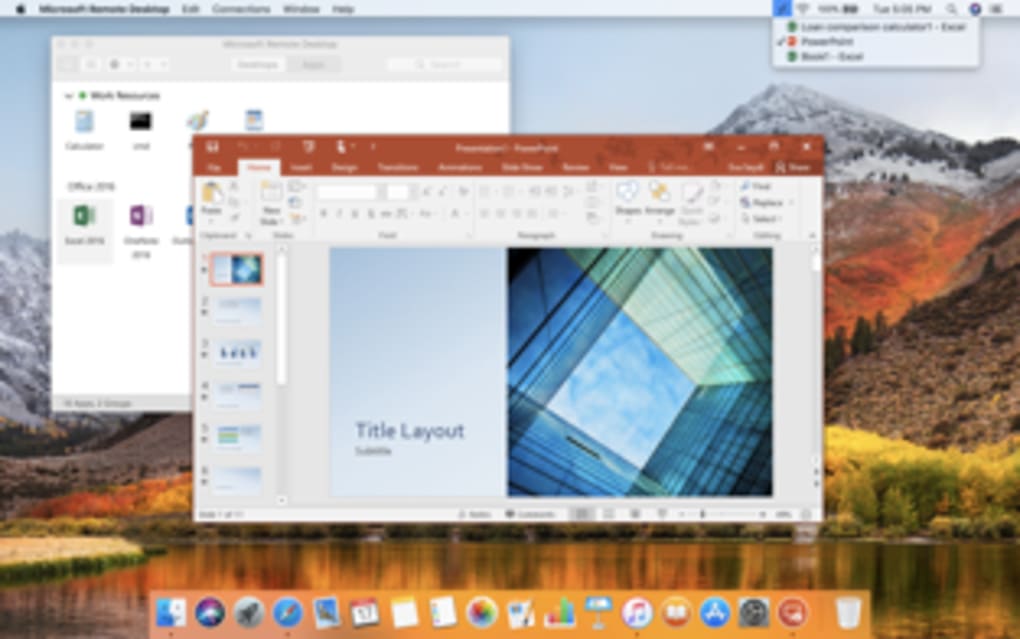
Odată ce vă simțiți confortabil cu o singură conexiune, puteți duplica intrarea pentru mai multe PC-uri la distanță, le puteți grupa în dosare sau folosi funcția „Gateway” pentru a tunela prin un server corporativ Remote Desktop Gateway. Aplicația susține, de asemenea, legăturile „Azure Virtual Desktop” și „Windows 365 Cloud PC”, permițând pornirea directă a desktopurilor bazate pe cloud de pe Mac-ul dumneavoastră.
Compatibilitate, performanță și avantaje / dezavantaje
Microsoft Remote Desktop Connection este construit pentru macOS 10.15 (Catalina) și ulterioare, inclusiv macOS 13 Ventura. Clientul rulează nativ pe procesoare Intel și Apple Silicon (M1/M2), folosind traducerea Rosetta 2 atunci când este necesar. Deși aplicația este optimizată pentru echipamente moderne, performanța poate varia în funcție de latența rețelei, capacitățile grafice ale PC-ului la distanță și rezoluția selectată.
În majoritatea mediilor corporative, MRDC oferă o experiență rapidă, comparabilă cu utilizarea directă a unui stațion Windows. Cu toate acestea, utilizatorii au raportat instabilități ocazionale în versiunea pentru macOS – în special atunci când se schimbă între modul de tot ecran și modul fereastră sau atunci când se folosesc fluxuri video de bandă mare. Pentru a reduce aceste probleme, se recomandă menținerea clientului actualizat, utilizarea unei conexiuni Ethernet cablată ori de câte ori este posibil și limitarea numărului de dispozitive redirecționate simultan.
Avantaje
- Complet gratuit pentru utilizatorii macOS.
- Securitate puternică cu NLA și tunelare opțională Gateway.
- Suport pentru rezoluții ridicate și extinderea pe multi-monitor.
- Sincronizare fără probleme a clipboard-ului și redirecționarea dispozitivelor.
- Suport nativ pentru Apple Silicon asigură performanță fluidă pe Mac-urile M1/M2.
- Actualizări regulate prin Mac App Store mențin clientul sigur.
Dezavantaje
- Setul de funcții este ușor în urma clientului Windows (de exemplu, înregistrarea limitată a sesiunilor).
- Întreruperi ocazionale ale conexiunii și înghețuri, mai ales pe Wi-Fi.
- Gestionarea unui număr mare de conexiuni salvate poate deveni greoaie fără organizații de tip terț.
- Câteva setări avansate de Politică de Grup nu sunt expuse în interfața macOS.
- Latenta audio poate fi perceptibilă pe rețele cu bandă îngustă.
Notă generală: 4 din 5 stele – Microsoft Remote Desktop Connection oferă o modalitate fiabilă, sigură și gratuită de a accesa desktopuri Windows de pe un Mac, deși utilizatorii avansați ar putea lipsi de câteva funcții avansate prezente în clientul Windows.
Întrebări frecvente
Am nevoie de o licență Windows pentru a folosi Microsoft Remote Desktop pe Mac-ul meu?
Da. Calculatorul la distanță către care vă conectați trebuie să ruleze o ediție Windows care include Serviciile de Desktop la Distanță (Professional, Enterprise sau Server). Clientul macOS este gratuit, dar PC-ul gazdă necesită tot o licență Windows validă.
Pot folosi Microsoft Remote Desktop pentru a mă conecta la Azure Virtual Desktop sau Windows 365?
Absolut. Clientul pentru macOS susține conexiunile la Azure Virtual Desktop (AVD) și Windows 365 Cloud PC. Simplu adăugați o conexiune nouă „Desktop”, alegeți „Azure Virtual Desktop” ca sursă și autentificați-vă cu credențialele Azure.
De ce sesiunea mea de Desktop la Distanță se îngheață mereu?
Înghețurile sunt de obicei cauzate de latența rețelei, de rezoluții de afișaj ridicate sau de o redirecționare intensă a dispozitivelor. Reduceți rezoluția afișajului la distanță, dezactivați redirecționările inutile (de exemplu, imprimante sau unități de stocare) și asigurați-vă că sunteți pe o rețea Ethernet stabilă sau Wi-Fi de calitate ridicată. Actualizarea atât a clientului macOS, cât și a sistemului de operare Windows la ultimele actualizări poate rezolva și problemele de compatibilitate.
Este conexiunea criptată?
Da. Microsoft Remote Desktop utilizează criptarea TLS pentru canalul RDP, iar atunci când NLA este activat, credențialele sunt verificate înainte de stabilirea sesiunii criptate, oferind o protecție puternică împotriva ascultării neautorizate.
Cum pot îmbunătăți performanța pe o conexiune lentă?
Scădeți rezoluția desktopului la distanță, dezactivați imaginile de fundal și opriți redirecționarea audio/video. În setările clientului, activați „Mod de bandă îngustă” dacă este disponibil, și considerați utilizarea unui Gateway Desktop la Distanță pentru a comprima traficul. O conexiune Ethernet cablată este preferabilă față de Wi-Fi pentru stabilitate.
Gata să-ți crești productivitatea de oriunde? Descarcă acum Microsoft Remote Desktop Connection și începe să accesezi stațiile de lucru Windows în mod sigur de pe Mac-ul tău.
Ghiduri și tutoriale
Cum se instalează Microsoft Remote Desktop Connection
- Apasă butonul Descarcă de mai sus.
- După redirecționare, acceptă termenii și apasă Instalare.
- Așteaptă finalizarea descărcării Microsoft Remote Desktop Connection pe dispozitivul tău.
Cum se folosește Microsoft Remote Desktop Connection
Acest software este folosit în principal pentru funcțiile descrise mai sus. Deschide aplicația după instalare pentru a-i explora capacitățile.
Recenzii utilizatori
Nu există încă recenzii. Fii primul care își împărtășește experiența.
S-ar putea să îți placă și
mai mult
DiffusionBee
Generate unique art with this app DiffusionBee is a free and accessible artifici...

Excire Foto Light
Organize your snapshots Excire Foto Light is a free-to-download AI -powered phot...

Topaz Photo AI
Photo enhancement tool with AI Topaz Photo AI is a premium AI image editor for P...

anonymoX
Surf anonymously with Firefox anonymoX for Firefox is an add-on that gives you f...

DownThemAll
Download Them All! Downloading anything or everything on a webpage can be a labo...
.webp)
DuckDuckGo Privacy Essentials
A free program for Mac, by DuckDuckGo, Inc.. DuckDuckGo Privacy Essentials is a...